Domain jldj.de kaufen?
Wir ziehen mit dem Projekt
jldj.de um.
Sind Sie am Kauf der Domain
jldj.de interessiert?
domain@kv-gmbh.de · 0541-91531010
Domain jldj.de kaufen?
Warum funktioniert Snipping Tool nicht?
Warum funktioniert Snipping Tool nicht? Gibt es eine Fehlermeldung, die angezeigt wird? Hast du versucht, das Programm neu zu starten oder deinen Computer neu zu starten? Möglicherweise liegt das Problem an fehlenden Berechtigungen oder an einer beschädigten Datei. Hast du die neueste Version des Snipping Tools installiert? **
Wie installiere ich Snipping Tool?
Um das Snipping Tool auf einem Windows-Computer zu installieren, müssen Sie zuerst sicherstellen, dass es nicht bereits auf Ihrem System vorhanden ist. Geben Sie dazu "Snipping Tool" in die Windows-Suchleiste ein. Wenn es nicht gefunden wird, können Sie es über die Systemsteuerung unter "Programme und Funktionen" installieren. Klicken Sie auf "Windows-Funktionen aktivieren oder deaktivieren" und suchen Sie nach dem Snipping Tool. Aktivieren Sie das Kontrollkästchen neben dem Snipping Tool und klicken Sie auf "OK". Das Snipping Tool sollte nun auf Ihrem Computer installiert sein und kann über die Windows-Suche oder das Startmenü geöffnet werden. **

Ähnliche Suchbegriffe für Snipping
Top-Angebote
Produkte zum Begriff Snipping:
-
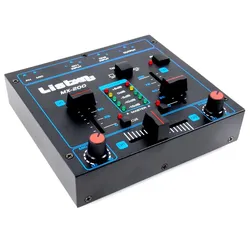
DJ Mischpult 2-Kanal Mixer Party Event Disco Equipment Crossfading Kanalfading Talkover MX-200Beschreibung Das MX-200 ist ein günstiges 2CH-DJ-Mischpult, das sich in puncto Handhabung und Funktionalität auf Einsteiger und Gelegenheitsnutzer konzentriert. Dazu bietet der DJ-Mixer Anschlussmöglichkeiten für alle gängigen Audioquellen - beispielsweise Plattenspieler, CD-Player und Computer. Mit Crossfading, Kanalfading und Talkover-Funktion stehen alle Tools zur Ausgestaltung eines kleinen DJ-Sets bereit. Details • ULN (Ultra Low-Noise) • Leichtgängige Schieberegler • Professioneller 2-Kanal DJ Mixer • USB-Anschluss Audio Eingänge • Mikrofon Eingang: 20 mv, unsymmetrisch • LINE Eingang 1 und 2:0.8 V, unsymmetrisch Audio Ausgänge • Hauptsignalausgang:max. 5 V (LINE IN) • Kopfhörer: 300 mW @ 1% THD Allgemein • Signal-Rausch-Verhältnis (S/N): > 70 dB (LINE IN) • Übersprechen:> 50 dB (LINE IN) • Verzerrung (THD):< 0.05% • Frequenzgang:20Hz - 20kHz Stromversorgung • Netzteil im Lieferumfang enthalten • Haushaltsnetz: 230 V~ 50–60 Hz • Leistungsaufnahme: max. 4W Größe • Maße (HxBxT): 40x150x140mm ULN (Ultra Low-Noise) Leichtgängige Schieberegler Professioneller 2-Kanal DJ Mixer Umfang (HxBxT): 40x150x140mm Mit Crossfading, Kanalfading und Talkover-Funktion35,90 €*Versand: 5,90 €Sichere Weiterleitung zum Anbieter
-
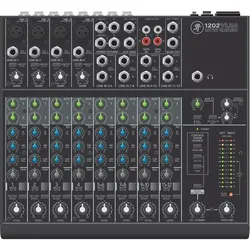
Mackie 1202VLZ4 DJ-Mixer, Mischpult, SchwarzDas VLZ4 steigert die Klangqualität auf allen Ebenen und ist von vorne bis hinten mit Mackies Flaggschiff-Mikrofonvorverstärkern Onyx und hochwertigen Komponenten ausgestattet. Das Ergebnis ist der solideste, am einfachsten zu bedienende und der bestklingende Kompaktmischer, der je entwickelt wurde. Grosses Mischpult in kleinem, tragbarem Format. Der 1202VLZ4 ist ein Favorit für kleine Bands, Heimstudios und kleine Veranstaltungsorte und bietet eine Menge professioneller Fähigkeiten in einem leicht tragbaren Format. Er eignet sich hervorragend für Heimstudios, Podcasting, Rundfunk und mehr, wo Klangqualität, geringe Grösse und Vielseitigkeit ein Muss sind.237,90 €*Versand: 0,00 €Sichere Weiterleitung zum Anbieter
-
Mackie 1604VLZ4 DJ-Mixer, Mischpult, SchwarzDas VLZ4 steigert die Klangqualität auf allen Ebenen und ist von vorne bis hinten mit Mackies Flaggschiff-Mikrofonvorverstärkern Onyx und hochwertigen Komponenten ausgestattet. Das Ergebnis ist der solideste, am einfachsten zu bedienende und der am besten klingende Kompaktmischer, der je entwickelt wurde. Der ursprüngliche No-Nonsense Kompaktmischer Mit 16 diskreten Onyx-Mikrofonvorverstärkern eignet sich der 1604VLZ4 hervorragend für eine Vielzahl von Anwendungen wie Heim- und Profistudios, Broadcast, Utility Mixing, komplexe Synth-Rigs und vieles mehr.899,00 €*Versand: 0,00 €Sichere Weiterleitung zum Anbieter
-
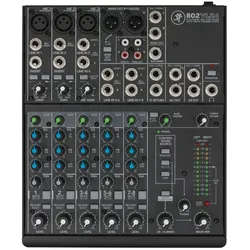
Mackie 802VLZ4 DJ-Mixer, Mischpult, SchwarzProfi-Funktionen in einem tischfreundlichen Design. Lernen Sie den tischfreundlichen 802VLZ4 kennen. Ausgestattet mit der perfekten Kombination aus Profi-Funktionen und Kanalanzahl, aber klein genug für jeden Schreibtisch. Das 802VLZ4 eignet sich perfekt für Homerecording, Broadcasting, Content-Erstellung und mehr.199,00 €*Versand: 0,00 €Sichere Weiterleitung zum Anbieter

-
Wie öffne ich das Snipping Tool?
Um das Snipping Tool zu öffnen, kannst du entweder die Windows-Suche verwenden und nach "Snipping Tool" suchen. Alternativ kannst du auch die Tastenkombination "Windows-Taste + Shift + S" drücken, um das Snipping Tool direkt zu öffnen. Eine weitere Möglichkeit ist, das Snipping Tool über das Startmenü unter "Windows-Zubehör" zu finden und von dort aus zu öffnen. Du kannst auch einen Rechtsklick auf die Taskleiste machen, "Neu" auswählen und dann "Snipping Tool" anklicken, um es zu öffnen. **
-
Wo werden Snipping Tool Bilder gespeichert?
Das Snipping Tool speichert standardmäßig die erstellten Bilder in der Zwischenablage. Wenn du ein Bild mit dem Snipping Tool aufgenommen hast, kannst du es in ein anderes Programm einfügen, z. B. in ein Bildbearbeitungsprogramm oder in ein Textverarbeitungsprogramm. Von dort aus kannst du das Bild dann speichern, wo du möchtest. Es gibt jedoch auch die Möglichkeit, die Einstellungen des Snipping Tools anzupassen, um die Bilder direkt an einem bestimmten Speicherort zu speichern. Hast du diese Einstellungen bereits geändert oder möchtest du wissen, wo die Standard-Speicherort für Snipping Tool Bilder ist? **
-
Wie funktioniert Snipping Tool Windows 10?
Das Snipping Tool ist ein integriertes Programm in Windows 10, mit dem Benutzer Screenshots erstellen können. Um das Snipping Tool zu verwenden, öffnen Sie es entweder über die Suche in der Taskleiste oder über das Startmenü. Wählen Sie dann die Art des Screenshots aus, den Sie erstellen möchten (Vollbild, rechteckiger Ausschnitt, freie Form oder Fenster). Klicken Sie auf "Neu" und ziehen Sie den Cursor über den Bereich, den Sie erfassen möchten. Anschließend können Sie den Screenshot speichern, kopieren oder bearbeiten. **
-
Was ist das Snipping Tool 3?
Das Snipping Tool 3 ist ein Bildschirmaufnahmeprogramm, das es Benutzern ermöglicht, Screenshots von ihrem Computerbildschirm zu erstellen. Es bietet verschiedene Aufnahmemodi wie Rechteck, Freiform, Fenster oder Vollbild. Mit dem Snipping Tool 3 können Benutzer ihre Screenshots bearbeiten, markieren und speichern, um sie später zu verwenden. Es ist ein nützliches Werkzeug für Präsentationen, Tutorials oder einfach nur zum Teilen von Bildschirminhalten. **
Wie benutze ich das Snipping Tool?
Um das Snipping Tool zu verwenden, öffne zuerst das Programm auf deinem Computer. Klicke dann auf "Neu" und wähle den Bereich aus, den du erfassen möchtest. Du kannst zwischen verschiedenen Arten von Ausschnitten wählen, z.B. Freihand, Rechteck oder Fenster. Nachdem du den gewünschten Bereich ausgewählt hast, kannst du den Ausschnitt speichern, kopieren oder markieren. Du kannst das Snipping Tool auch verwenden, um Notizen oder Markierungen auf dem Bildschirmausschnitt hinzuzufügen. **
Wie finde ich das Snipping Tool?
Das Snipping Tool ist eine integrierte Anwendung in Windows-Betriebssystemen, die es Benutzern ermöglicht, Screenshots zu erstellen. Um das Snipping Tool zu finden, können Sie einfach die Windows-Suche verwenden und nach "Snipping Tool" suchen. Alternativ können Sie auch auf das Startmenü klicken, "Alle Apps" auswählen und nach dem Snipping Tool suchen. Eine weitere Möglichkeit besteht darin, die Tastenkombination "Windows-Taste + Shift + S" zu verwenden, um das Snipping Tool schnell zu öffnen. Wenn Sie das Snipping Tool häufig verwenden, können Sie es auch an die Taskleiste oder den Desktop anheften, um einen schnellen Zugriff zu haben. **
Top-Angebote
Produkte zum Begriff Snipping:
-
Plantoys DJ MischpultWerde ein professioneller DJ mit dem DJ Mischpult! Dieses Spielzeug unterstützt nicht nur die Entwicklung der Feinmotorik durch Rollenspiele, sondern lädt auch Kinder ein, ihre Farberkennung zu üben und kreatives Denken umzusetzen. Drehe den Plattenteller wie einen echten DJ, schiebe die Lautstärkeregler nach oben und unten und drücke die Tasten, um einzigartige Mixe zu erstellen.54,95 €*Versand: 0,00 €Sichere Weiterleitung zum Anbieter
-
DJ Mischpult 2-Kanal Mixer Party Event Disco Equipment Crossfading Kanalfading Talkover MX-200Beschreibung Das MX-200 ist ein günstiges 2CH-DJ-Mischpult, das sich in puncto Handhabung und Funktionalität auf Einsteiger und Gelegenheitsnutzer konzentriert. Dazu bietet der DJ-Mixer Anschlussmöglichkeiten für alle gängigen Audioquellen - beispielsweise Plattenspieler, CD-Player und Computer. Mit Crossfading, Kanalfading und Talkover-Funktion stehen alle Tools zur Ausgestaltung eines kleinen DJ-Sets bereit. Details • ULN (Ultra Low-Noise) • Leichtgängige Schieberegler • Professioneller 2-Kanal DJ Mixer • USB-Anschluss Audio Eingänge • Mikrofon Eingang: 20 mv, unsymmetrisch • LINE Eingang 1 und 2:0.8 V, unsymmetrisch Audio Ausgänge • Hauptsignalausgang:max. 5 V (LINE IN) • Kopfhörer: 300 mW @ 1% THD Allgemein • Signal-Rausch-Verhältnis (S/N): > 70 dB (LINE IN) • Übersprechen:> 50 dB (LINE IN) • Verzerrung (THD):< 0.05% • Frequenzgang:20Hz - 20kHz Stromversorgung • Netzteil im Lieferumfang enthalten • Haushaltsnetz: 230 V~ 50–60 Hz • Leistungsaufnahme: max. 4W Größe • Maße (HxBxT): 40x150x140mm ULN (Ultra Low-Noise) Leichtgängige Schieberegler Professioneller 2-Kanal DJ Mixer Umfang (HxBxT): 40x150x140mm Mit Crossfading, Kanalfading und Talkover-Funktion35,90 €*Versand: 5,90 €Sichere Weiterleitung zum Anbieter
-
Mackie 1202VLZ4 DJ-Mixer, Mischpult, SchwarzDas VLZ4 steigert die Klangqualität auf allen Ebenen und ist von vorne bis hinten mit Mackies Flaggschiff-Mikrofonvorverstärkern Onyx und hochwertigen Komponenten ausgestattet. Das Ergebnis ist der solideste, am einfachsten zu bedienende und der bestklingende Kompaktmischer, der je entwickelt wurde. Grosses Mischpult in kleinem, tragbarem Format. Der 1202VLZ4 ist ein Favorit für kleine Bands, Heimstudios und kleine Veranstaltungsorte und bietet eine Menge professioneller Fähigkeiten in einem leicht tragbaren Format. Er eignet sich hervorragend für Heimstudios, Podcasting, Rundfunk und mehr, wo Klangqualität, geringe Grösse und Vielseitigkeit ein Muss sind.237,90 €*Versand: 0,00 €Sichere Weiterleitung zum Anbieter
-
Warum funktioniert Snipping Tool nicht?
Warum funktioniert Snipping Tool nicht? Gibt es eine Fehlermeldung, die angezeigt wird? Hast du versucht, das Programm neu zu starten oder deinen Computer neu zu starten? Möglicherweise liegt das Problem an fehlenden Berechtigungen oder an einer beschädigten Datei. Hast du die neueste Version des Snipping Tools installiert? **
-
Wie installiere ich Snipping Tool?
Um das Snipping Tool auf einem Windows-Computer zu installieren, müssen Sie zuerst sicherstellen, dass es nicht bereits auf Ihrem System vorhanden ist. Geben Sie dazu "Snipping Tool" in die Windows-Suchleiste ein. Wenn es nicht gefunden wird, können Sie es über die Systemsteuerung unter "Programme und Funktionen" installieren. Klicken Sie auf "Windows-Funktionen aktivieren oder deaktivieren" und suchen Sie nach dem Snipping Tool. Aktivieren Sie das Kontrollkästchen neben dem Snipping Tool und klicken Sie auf "OK". Das Snipping Tool sollte nun auf Ihrem Computer installiert sein und kann über die Windows-Suche oder das Startmenü geöffnet werden. **
-
Wie öffne ich das Snipping Tool?
Um das Snipping Tool zu öffnen, kannst du entweder die Windows-Suche verwenden und nach "Snipping Tool" suchen. Alternativ kannst du auch die Tastenkombination "Windows-Taste + Shift + S" drücken, um das Snipping Tool direkt zu öffnen. Eine weitere Möglichkeit ist, das Snipping Tool über das Startmenü unter "Windows-Zubehör" zu finden und von dort aus zu öffnen. Du kannst auch einen Rechtsklick auf die Taskleiste machen, "Neu" auswählen und dann "Snipping Tool" anklicken, um es zu öffnen. **
-
Wo werden Snipping Tool Bilder gespeichert?
Das Snipping Tool speichert standardmäßig die erstellten Bilder in der Zwischenablage. Wenn du ein Bild mit dem Snipping Tool aufgenommen hast, kannst du es in ein anderes Programm einfügen, z. B. in ein Bildbearbeitungsprogramm oder in ein Textverarbeitungsprogramm. Von dort aus kannst du das Bild dann speichern, wo du möchtest. Es gibt jedoch auch die Möglichkeit, die Einstellungen des Snipping Tools anzupassen, um die Bilder direkt an einem bestimmten Speicherort zu speichern. Hast du diese Einstellungen bereits geändert oder möchtest du wissen, wo die Standard-Speicherort für Snipping Tool Bilder ist? **
Ähnliche Suchbegriffe für Snipping
-
Mackie 1604VLZ4 DJ-Mixer, Mischpult, SchwarzDas VLZ4 steigert die Klangqualität auf allen Ebenen und ist von vorne bis hinten mit Mackies Flaggschiff-Mikrofonvorverstärkern Onyx und hochwertigen Komponenten ausgestattet. Das Ergebnis ist der solideste, am einfachsten zu bedienende und der am besten klingende Kompaktmischer, der je entwickelt wurde. Der ursprüngliche No-Nonsense Kompaktmischer Mit 16 diskreten Onyx-Mikrofonvorverstärkern eignet sich der 1604VLZ4 hervorragend für eine Vielzahl von Anwendungen wie Heim- und Profistudios, Broadcast, Utility Mixing, komplexe Synth-Rigs und vieles mehr.899,00 €*Versand: 0,00 €Sichere Weiterleitung zum Anbieter
-
Mackie 802VLZ4 DJ-Mixer, Mischpult, SchwarzProfi-Funktionen in einem tischfreundlichen Design. Lernen Sie den tischfreundlichen 802VLZ4 kennen. Ausgestattet mit der perfekten Kombination aus Profi-Funktionen und Kanalanzahl, aber klein genug für jeden Schreibtisch. Das 802VLZ4 eignet sich perfekt für Homerecording, Broadcasting, Content-Erstellung und mehr.199,00 €*Versand: 0,00 €Sichere Weiterleitung zum Anbieter
-
Pioneer DJ Djm-250mk2 (Clubmixer), Mischpult, SchwarzDer DJM-250MK2 hat einige der Profi-Features des beliebten DJM-900NXS2 mit auf den Weg bekommen, wie zum Beispiel den Magvel-Crossfader und den Filter Sound Color FX. Dank geradliniger Bedienung, klarem Aufbau und fest zugeordneten 3-Band-Isolatoren kannst du ganz instinktiv mixen und scratchen. Die Ditheringtechnologie dieses Mixers sorgt sowohl bei digitalen als auch analogen Quellen für eine hervorragende Audioqualität mit warmem Sound. Dank der eingebauten Soundkarte kannst du deinen Mixer an einen Mac oder PC anschliessen, um mit rekordbox dj und CDJs zu performen. Oder verbinde den DJM-250MK2 mit Plattenspielern und verwende rekordbox dvs in Verbindung mit unserem Control-Vinyl, um mit den digitalen Audiodateien auf deinem Computer zu mixen und zu scratchen. Das klare, übersichtliche Layout der unteren Hälfte des DJM-250MK2 gibt dir die Freiheit, mit komplexen Scratchtechniken zu arbeiten. Unsere robusten Magvel-Fader ermöglichen auch nach langem Gebrauch noch gefühlvolle und präzise Kontrolle. Die Faderkappen laufen auf zwei soliden Metallstäben, und das kontaktfreie Magnetsystem garantiert eine Haltbarkeit von mehreren Millionen Fades.423,05 €*Versand: 0,00 €Sichere Weiterleitung zum Anbieter
-
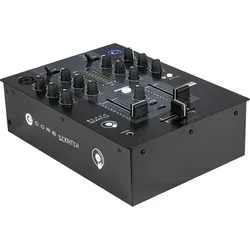
DAP CORE Scratch 2-Kanal DJ-MischpultEntdecken Sie den DAP CORE Scratch 2-Kanal DJ-Mischpult Der DAP Core Scratch ist mehr als nur ein DJ-Mixer - es ist Ihr ultimativer Partner, um das Publikum zu begeistern! Mit vier Line-Eingängen, einem Mikrofoneingang und einem Bluetooth-Wiedergabemodul bietet dieser Mixer eine Vielzahl von Anschlussmöglichkeiten. Mischen Sie Musik von verschiedenen Medienquellen, sei es kabelgebunden oder kabellos – ganz nach Ihrem Stil. Intuitives und unkompliziertes Design für maximale Konzentration auf das Publikum EQ-, Lautstärke- und Gain-Einstellungen für einen reibungslosen Übergang zwischen Songs Drei Crossfader-Optionen für nahtlose Song-Übergänge ohne Stimmungsverlust Verlassen Sie sich auf die hochwertigen Komponenten des DAP Core Scratch für Zuverlässigkeit und Langlebigkeit. Diese Investition in Spitzenqualität wird Ihnen langfristig Freude bereiten. Technische Details auf einen Blick: Bluetooth-Wiedergabemodul und Mikrofoneingang EQ-, Lautstärke- & Verstärkungseinstellungen Master & Booth Ausgang für optimale Soundsteuerung Feste 60-mm-Fader für präzise Einstellungen Vier Line-/MP3-Eingänge für vielseitige Verbindungsmöglichkeiten Weitere Spezifikationen: Mono-Eingänge: 1 Stereo-Eingänge: 4 Hauptausgänge: 1 Monitorausgänge: 1 Kopfhörerausgang: 1 Verpassen Sie nicht die Chance, mit dem DAP Core Scratch Ihre Veranstaltungen auf das nächste Level zu bringen. Bestellen Sie jetzt bei veranstaltungstechnik.berlin!201,11 €*Versand: 6,95 €Sichere Weiterleitung zum Anbieter
-
Wie funktioniert Snipping Tool Windows 10?
Das Snipping Tool ist ein integriertes Programm in Windows 10, mit dem Benutzer Screenshots erstellen können. Um das Snipping Tool zu verwenden, öffnen Sie es entweder über die Suche in der Taskleiste oder über das Startmenü. Wählen Sie dann die Art des Screenshots aus, den Sie erstellen möchten (Vollbild, rechteckiger Ausschnitt, freie Form oder Fenster). Klicken Sie auf "Neu" und ziehen Sie den Cursor über den Bereich, den Sie erfassen möchten. Anschließend können Sie den Screenshot speichern, kopieren oder bearbeiten. **
-
Was ist das Snipping Tool 3?
Das Snipping Tool 3 ist ein Bildschirmaufnahmeprogramm, das es Benutzern ermöglicht, Screenshots von ihrem Computerbildschirm zu erstellen. Es bietet verschiedene Aufnahmemodi wie Rechteck, Freiform, Fenster oder Vollbild. Mit dem Snipping Tool 3 können Benutzer ihre Screenshots bearbeiten, markieren und speichern, um sie später zu verwenden. Es ist ein nützliches Werkzeug für Präsentationen, Tutorials oder einfach nur zum Teilen von Bildschirminhalten. **
-
Wie benutze ich das Snipping Tool?
Um das Snipping Tool zu verwenden, öffne zuerst das Programm auf deinem Computer. Klicke dann auf "Neu" und wähle den Bereich aus, den du erfassen möchtest. Du kannst zwischen verschiedenen Arten von Ausschnitten wählen, z.B. Freihand, Rechteck oder Fenster. Nachdem du den gewünschten Bereich ausgewählt hast, kannst du den Ausschnitt speichern, kopieren oder markieren. Du kannst das Snipping Tool auch verwenden, um Notizen oder Markierungen auf dem Bildschirmausschnitt hinzuzufügen. **
-
Wie finde ich das Snipping Tool?
Das Snipping Tool ist eine integrierte Anwendung in Windows-Betriebssystemen, die es Benutzern ermöglicht, Screenshots zu erstellen. Um das Snipping Tool zu finden, können Sie einfach die Windows-Suche verwenden und nach "Snipping Tool" suchen. Alternativ können Sie auch auf das Startmenü klicken, "Alle Apps" auswählen und nach dem Snipping Tool suchen. Eine weitere Möglichkeit besteht darin, die Tastenkombination "Windows-Taste + Shift + S" zu verwenden, um das Snipping Tool schnell zu öffnen. Wenn Sie das Snipping Tool häufig verwenden, können Sie es auch an die Taskleiste oder den Desktop anheften, um einen schnellen Zugriff zu haben. **
* Alle Preise verstehen sich inklusive der gesetzlichen Mehrwertsteuer und ggf. zuzüglich Versandkosten. Die Angebotsinformationen basieren auf den Angaben des jeweiligen Shops und werden über automatisierte Prozesse aktualisiert. Eine Aktualisierung in Echtzeit findet nicht statt, so dass es im Einzelfall zu Abweichungen kommen kann. ** Hinweis: Teile dieses Inhalts wurden von KI erstellt.